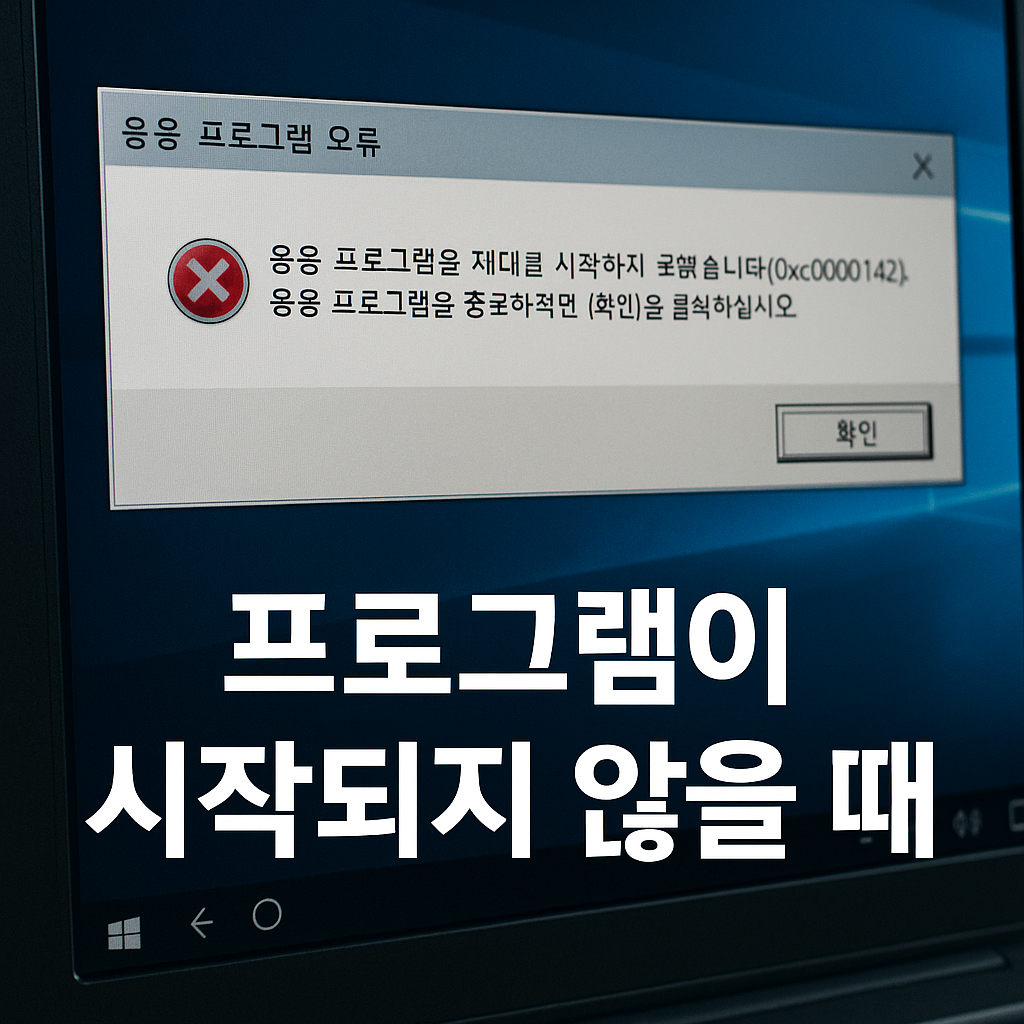
윈도우에서 프로그램을 실행하려고 할 때,
갑자기 이런 메시지가 뜬 적 있으신가요?
“응용 프로그램을 제대로 시작하지 못했습니다(0xc0000142).”
보통 게임, 오피스 프로그램, 그래픽 툴(포토샵 등)을 실행할 때 자주 등장하는 오류로,
단순히 '재부팅'이나 '재설치'로는 해결이 안 되는 경우가 많습니다.
이 오류는 단순 실행 문제를 넘어, 시스템 라이브러리(DLL 파일), 실행 권한, 호환성 문제 등 복합적인 원인이 있을 수 있기 때문에
정확한 순서대로 하나씩 점검해야 깔끔하게 해결할 수 있습니다.
오늘은 이 0xc0000142 오류가 왜 생기는지, 어떻게 해결하는지를
가장 현실적인 순서대로 정리해드릴게요.
🔍 오류 메시지 분석 – 어떤 상황에서 뜨는 오류인가?
대표 오류 메시지:
응용 프로그램을 제대로 시작하지 못했습니다(0xc0000142). 응용 프로그램을 종료하려면 [확인]을 클릭하십시오.
이 오류는 대부분 다음과 같은 상황에서 발생합니다:
- 게임 실행 시 (배틀그라운드, GTA, LOL, 피파 등)
- 포토샵, 일러스트레이터, 오토캐드 등 실행 시
- 오피스 프로그램(엑셀, 파워포인트 등) 실행 시
- 특정 설치 후, 재부팅 없이 바로 실행할 때
✅ 핵심 원인 정리:
- DLL 파일 충돌 또는 손상
- Visual C++ 런타임 문제
- 실행 권한 부족
- 오래된 레지스트리 정보
- 호환성 문제
🧰 해결 방법 ① 관리자 권한으로 실행
가장 기본이면서 의외로 효과가 좋은 방법입니다.
✔️ 방법
- 실행하려는 프로그램 아이콘에 마우스 오른쪽 클릭
- [관리자 권한으로 실행] 클릭
- 오류가 사라지는지 확인
✅ 팁:
- 매번 관리자 권한으로 실행되게 하려면
→ 마우스 오른쪽 클릭 → [속성] → [호환성] 탭
→ "관리자 권한으로 이 프로그램 실행" 체크
🧰 해결 방법 ② 호환성 모드 설정
윈도우 최신 버전에서 구버전 프로그램 실행 시 충돌이 발생할 수 있어요.
✔️ 방법
- 프로그램 아이콘 → 오른쪽 클릭 → [속성]
- [호환성] 탭 클릭
- "이 프로그램을 호환 모드로 실행" 체크
- Windows 8 또는 Windows 7 선택
- 저장 후 다시 실행
✅ 적용 대상:
- 구버전 게임
- 예전 제작된 설치형 유틸리티
- 오피스 2010 이하 버전
🛠 해결 방법 ③ 시스템 DLL 오류 복구
이 오류의 본질은 DLL 파일 충돌인 경우가 많습니다.
따라서 시스템 자체에 손상된 파일이 있는지 검사해보는 것이 중요합니다.
✔️ 방법: 시스템 파일 검사 (SFC)
- 윈도우 검색창에 cmd 입력 → 관리자 권한으로 실행
아래 명령어 입력 후 엔터
sfc /scannow
- 검사 진행 후 자동 복구
✅ 진짜 팁:
검사 중 오류가 발견되면 자동으로 복구되며,
재부팅 후 프로그램 실행이 정상화되는 경우 많습니다.
🧩 해결 방법 ④ Visual C++ 재설치
게임이나 오피스류 프로그램은 실행 시 Visual C++ 런타임을 필요로 합니다.
이게 충돌하거나 누락되면 실행이 안 되는 경우가 많습니다.
✔️ 방법
- Microsoft 공식 다운로드 센터 접속
- Visual C++ Redistributable 최신 버전 다운로드
- 설치 후 재부팅
✅ 팁:
- 32비트(×86)와 64비트(×64) 둘 다 설치하는 것이 안전
- 이미 설치되어 있어도, 재설치하면 오류 해결에 도움이 되는 경우 있음
🧹 해결 방법 ⑤ 레지스트리 정리 (선택 사항)
프로그램 삭제/설치가 반복된 경우,
윈도우 레지스트리에 중복 정보가 남아 충돌이 발생할 수 있습니다.
✔️ 방법
- CCleaner 같은 정리 툴 사용
- 또는 수동으로 정리 (비추천 – 고급 사용자용)
✅ 주의:
레지스트리 수동 수정은 시스템에 치명적인 오류를 낼 수 있으므로
툴을 이용한 자동 정리 권장합니다.
🔁 해결 방법 ⑥ 프로그램 재설치 (마지막 수단)
위의 모든 방법을 해도 안 된다면,
프로그램 자체의 설치가 꼬였을 가능성이 높습니다.
✔️ 방법
- 기존 프로그램 완전 삭제 (제어판 or 프로그램 제거 도구 사용)
- 관련 폴더(Program Files, AppData 등)도 정리
- 재부팅 후 최신 버전 설치
✅ 팁:
이 때는 꼭 ‘관리자 권한으로 설치’를 선택해 주세요.
설치 중에도 DLL 권한 충돌이 생기는 경우가 있어서
최초 설치부터 권한 문제를 피하는 게 중요합니다.
📝 마무리
0xc0000142 오류는 겪어보면 당황스럽지만,
그만큼 원인이 다양한 실행 오류입니다.
오늘 정리한 방법을 하나하나 따라가다 보면
대부분은 관리자 권한 실행 + DLL 복구 + 런타임 재설치로 해결됩니다.
✔️ 이 오류는 자주 발생하지만, 인터넷에 있는 정보들이 중구난방이라
실제 효과 있는 방법만 정리된 글이 필요했죠.
이 글이 여러분의 오류 해결에 실질적인 도움이 되었길 바랍니다.
다른 실행 오류나 블루스크린 관련 문의도 댓글로 남겨주세요!